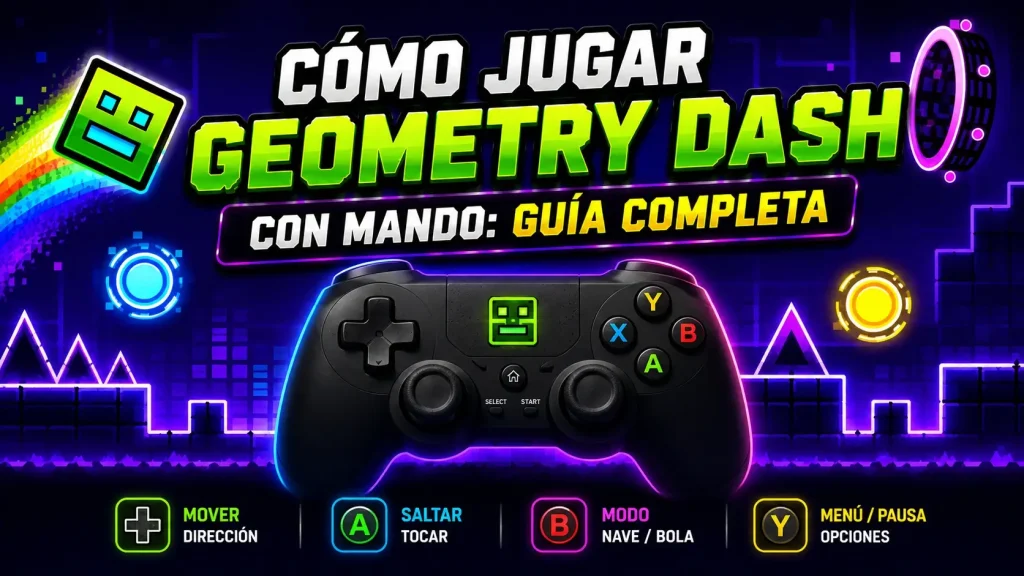
¿Te cansas de darle a la barra espaciadora o de tocar la pantalla? Muchos jugadores prefieren el mando por comodidad y porque el botón “responde” mejor. En esta guía 2026 te explicamos cómo jugar Geometry Dash con mando en PC (Steam y emulador) y en móvil, qué mando elegir, cómo configurarlo paso a paso y, sobre todo, si de verdad te conviene o es mejor quedarse con el teclado.
Respuesta rápida
¿Se puede jugar con mando? Sí. Como el juego usa un solo botón, cualquier mando sirve si lo configuras bien.
¿Cómo se configura en PC? En Steam, con la configuración de mando de la propia plataforma; en emulador, desde sus ajustes de controles.
¿Qué mando es mejor? Los de Xbox son los más sencillos: se conectan y funcionan sin instalar nada.
¿ Merece la pena? Para comodidad y niveles normales, sí. Para tramos de wave con clics muy rápidos, el teclado sigue mandando.
¿Por qué jugar con mando?
Sensación más precisa: Los botones físicos dan una respuesta táctil clara: sabes exactamente cuándo has pulsado.
Menos cansancio: En sesiones largas, el mando cansa menos que la pantalla táctil o el teclado.
No tapas la pantalla: No tapas la pantalla con los dedos, algo clave en niveles con mucha decoración.
Comodidad: Puedes jugar tumbado o desde el sofá con el móvil o el PC en pantalla grande.
La verdad: Muchos jugadores rinden mejor simplemente porque están más cómodos, y eso ya vale mucho.
Opción 1: en PC con la versión de Steam
Es la forma más limpia si tienes el juego comprado en Steam.
Conecta el mando: Con cable USB o por Bluetooth. Windows lo detecta automáticamente en la mayoría de casos.
Activa el soporte en Steam: Comprueba que la compatibilidad con mandos esté activada en los ajustes de Steam.
Entra en la configuración del juego: Abre la página del juego en tu biblioteca y entra en la configuración de controles.
Asigna el salto: Asigna la tecla de salto (la barra espaciadora o el clic) al botón del mando que prefieras.
Añade el movimiento: En modo plataforma necesitarás también izquierda y derecha: asígnalas a la cruceta o al joystick.
Se conecta y funciona sin instalar nada en Windows y Steam
La opción más sencilla
PlayStation
Compatible con Steam
Fuera de Steam puede necesitar software extra
Genérico USB
Barato y suficiente para un solo botón
Calidad de botones variable
Mando móvil Bluetooth
Cómodo para jugar en el sofá
Compatibilidad según modelo
Lo importante: Geometry Dash solo necesita un botón. No hace falta gastar mucho: prioriza que los botones respondan bien y no tengan holgura.
Consejos de configuración
Usa un botón frontal: Los gatillos tienen más recorrido y responden un pelín más tarde. Para saltar, mejor un botón frontal.
Asigna dos botones al salto: Es útil poder saltar con dos dedos distintos en tramos de clics rápidos.
Cable mejor que Bluetooth: El cable elimina cualquier retraso de conexión. Si notas que el icono responde tarde, prueba con USB.
Prueba en un nivel conocido: Empieza por un nivel que ya domines para comparar sensaciones antes de cambiar del todo.
Reentrena tu memoria: cambiar de control cuesta unos días. Usa el modo práctica para adaptarte: te explicamos cómo sacarle partido en nuestros trucos para principiantes.
¿Es mejor que el teclado? Respuesta honesta
Situación
Mejor con mando
Mejor con teclado
Niveles normales
Sí, por comodidad
Igual de válido
Tramos de wave rápido
No
Sí, clics más rápidos
Modo plataforma
Sí, movimiento cómodo
También funciona
Editor de niveles
No
Sí, necesitas ratón
Sesiones largas
Sí, cansa menos
Depende de ti
La conclusión honesta: El mando no te va a hacer mejor jugador por sí solo. Lo que mejora tu rendimiento es estar cómodo y practicar bien.
Un límite real: Para los tramos que requieren muchos clics por segundo, el teclado o el ratón siguen siendo la opción más rápida.
Problemas frecuentes
El juego no detecta el mando
Conéctalo antes de abrir el juego y comprueba que el sistema lo reconoce.
En Steam, revisa que la compatibilidad con mandos esté activada en los ajustes.
El icono responde tarde
Prueba con cable en lugar de Bluetooth y cambia el salto a un botón frontal en vez de un gatillo.
El mando funciona en los menús pero no al jugar
Revisa que la asignación apunte a la tecla de salto correcta (barra espaciadora o clic).
En emulador, comprueba que el perfil de controles esté activo para esa aplicación.
Preguntas Frecuentes (FAQ)
Sí. El juego se controla con un solo botón, así que basta con asignar el salto a un botón del mando desde Steam, desde el emulador o desde los ajustes del móvil.
Los de Xbox son los más cómodos en Windows y Steam porque se conectan y funcionan sin instalar nada. Los de PlayStation también sirven, aunque fuera de Steam pueden necesitar software adicional.
Depende. El mando es más cómodo y cansa menos, pero para tramos de wave con clics muy rápidos el teclado sigue siendo más veloz.
Sí, emparejando un mando por Bluetooth desde los ajustes del sistema. Conviene emparejarlo antes de abrir el juego y probarlo primero en un nivel fácil.
Un botón frontal, no un gatillo: los gatillos tienen más recorrido y responden un poco más tarde. Si puedes, asigna el salto a dos botones distintos.
No por sí solo. Lo que mejora de verdad es practicar bien y estar cómodo; si el mando te resulta más cómodo, rendirás mejor por eso.
Jugar Geometry Dash con mando es perfectamente viable: al necesitar un solo botón, basta con asignar el salto desde Steam, desde tu emulador o emparejando el mando en el móvil. Gana en comodidad, cansa menos y evita que tapes la pantalla. Eso sí, sé realista: para los tramos de wave más rápidos el teclado sigue siendo imbatible, y ningún mando sustituye a una buena sesión de práctica. Pruébalo en un nivel que ya domines y quédate con lo que más cómodo te resulte.