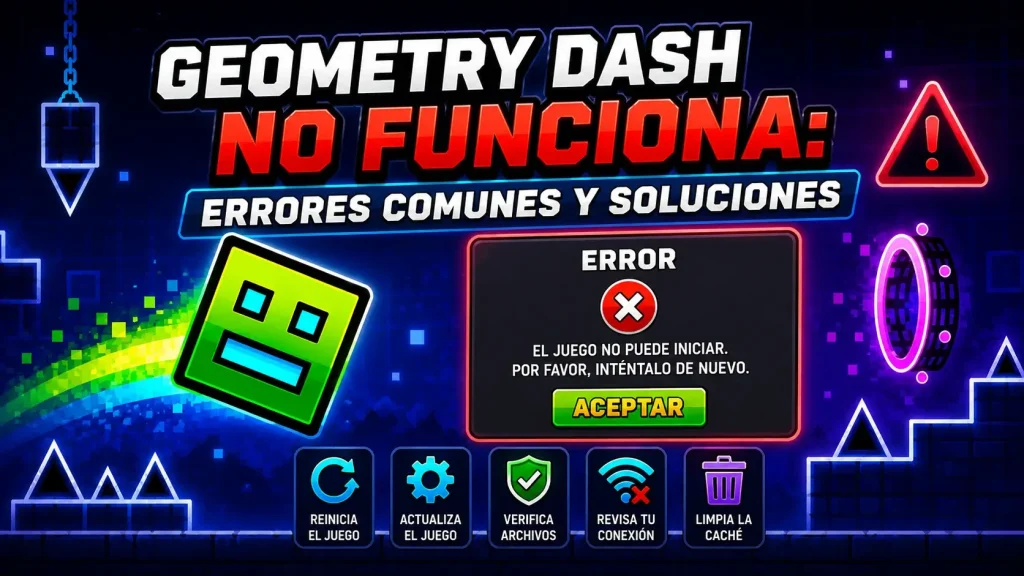
¿El juego no abre, se cierra solo o te dice “Login Failed”? ¿No cargan los niveles online? En esta guía 2026 repasamos los errores más comunes de Geometry Dash y cómo solucionarlos, tanto en PC como en móvil. Aprenderás a distinguir cuándo el problema es tuyo y cuándo son los servidores, y qué hacer en cada caso sin perder tu progreso.
Respuesta rápida
¿No cargan los niveles online? Casi siempre son los servidores de RobTop o tu conexión. Prueba a cambiar de red.
¿ Se cierra solo? Cierra apps, libera espacio y reinicia. En PC, verifica los archivos del juego.
¿Login Failed? Espera un rato o cambia de conexión: suele ser un problema temporal del servidor.
Lo más importante: Haz copia de seguridad ANTES de reinstalar nada.
Primero: identifica tu problema
Síntoma
Causa habitual
Dónde mirar
No abre / crash al iniciar
Archivos dañados o memoria
Instalación del juego
Se cierra a media partida
Falta de memoria
Apps en segundo plano
Login Failed
Servidores o conexión
Tu red / esperar
No cargan niveles online
Servidores o versión antigua
Conexión y actualización
Progreso perdido
Sin copia en la nube
Cuenta y archivos
El juego no abre o se cierra al iniciar
En PC
Verifica los archivos: Si lo tienes en Steam, usa la opción de verificar la integridad de los archivos. Repara descargas corruptas sin borrar tu progreso.
Archivos que faltan: El fallo clásico es un archivo del motor dañado (por ejemplo, libcocos2d.dll). Verificar los archivos suele arreglarlo.
Actualiza los drivers: Muchos cierres al iniciar vienen de una tarjeta gráfica con drivers antiguos.
Permisos y antivirus: Prueba a abrirlo como administrador y desactiva temporalmente el antivirus, que a veces bloquea el ejecutable.
En móvil
Borra la caché (no los datos): Desde los ajustes del sistema, en la información de la app. No borres los datos: eso sí elimina tu progreso local.
Libera espacio: Si tu móvil está casi lleno, el juego puede no arrancar.
Actualiza todo: Tanto el juego como el sistema operativo.
Reinicia el dispositivo: Suena básico, pero resuelve una gran parte de los casos.
Se cierra a mitad de partida
Falta de memoria: Es la causa nº1. Cierra todo lo que tengas abierto antes de jugar.
Niveles muy pesados: Los niveles con decenas de miles de objetos pueden tumbar dispositivos modestos. Si solo te pasa en un nivel, es el nivel.
Sobrecalentamiento: Si el móvil se calienta mucho, el sistema puede cerrar la app para protegerse.
¿Tienes mods instalados? un mod incompatible es una causa muy habitual de cierres. Desactiva el último que instalaste. Te explicamos cómo gestionarlos en cómo instalar mods con Geode.
Error “Login Failed”: no puedo iniciar sesión
Causa más probable: Los servidores de RobTop se saturan o caen de vez en cuando. Si es eso, no puedes hacer nada salvo esperar.
Cambia de conexión: Es el truco que más funciona: pasa del WiFi a los datos móviles (o al revés). Muchos casos se resuelven al instante.
Reinicia el router: Apágalo y enciéndelo para forzar una conexión nueva.
Revisa usuario y contraseña: Parece obvio, pero las mayúsculas y los espacios sobran más de lo que crees.
Necesitas internet: El juego necesita conexión para acceder a los niveles de la comunidad. Sin ella, solo puedes jugar los oficiales y los guardados.
Comprueba si es el servidor: Si otras apps van bien pero el juego no conecta, lo más probable es que el servidor esté caído. Espera un rato y vuelve a intentarlo.
Actualiza el juego: Las versiones antiguas del juego pueden dejar de conectar con los servidores. Usa siempre la última versión oficial.
Revisa el ID: Si buscas un nivel concreto y no aparece, revisa que el ID o el nombre del creador sean correctos.
Truco para diagnosticar: abre otra app que use internet. Si funciona bien, el problema no es tu conexión, sino los servidores del juego.
He perdido mi progreso
Lo primero: Si tienes cuenta, inicia sesión y pulsa “Load” para descargar tu progreso. NUNCA pulses “Save” si tu partida aparece vacía: sobrescribirías la copia de la nube.
Los archivos clave: En PC, tu progreso vive en los archivos CCGameManager.dat y CCLocalLevels.dat. Cópialos a un sitio seguro antes de desinstalar nada.
Cuidado al borrar datos: Los datos guardados en la app pueden borrarse; los de la cuenta, no.
1. Guarda en la nube: Si tienes cuenta, inicia sesión y pulsa “Save” para subir tu progreso.
2. Copia los archivos: En PC, copia CCGameManager.dat y CCLocalLevels.dat a otra carpeta.
3. Anota tus datos: Usuario, correo y contraseña en un sitio seguro.
4. Ahora sí: Solo entonces desinstala y vuelve a instalar desde la tienda oficial.
Aviso: reinstalar sin copia de seguridad puede borrar todo tu progreso local, incluidos los niveles que hayas creado y no publicado.
Consejos para evitar problemas
Descarga de fuentes oficiales: Solo desde Google Play, App Store o Steam. Las APK modificadas suelen fallar al conectar con los servidores.
Mantén el juego actualizado: Las nuevas versiones corrigen fallos de estabilidad y compatibilidad.
Cuidado con los mods: Instálalos solo desde el buscador oficial de Geode y de uno en uno, para saber cuál falla si algo va mal.
¿Móvil justo de potencia? la versión Lite es más ligera y da menos problemas en equipos modestos.
Preguntas Frecuentes (FAQ)
Normalmente porque los servidores de RobTop están saturados o caídos, o por un problema de conexión. Prueba a cambiar de WiFi a datos móviles y a reiniciar el router.
Porque necesitas conexión a internet y los servidores deben estar activos. También puede ocurrir si usas una versión antigua del juego: actualízala siempre desde la tienda oficial.
Abre otra app que use internet. Si funciona con normalidad, el problema casi seguro está en los servidores del juego y solo queda esperar.
Cierra las apps en segundo plano, libera memoria y reinicia el dispositivo. Si solo pasa en un nivel concreto, ese nivel es demasiado pesado para tu equipo.
Sí, si no has hecho copia de seguridad. Inicia sesión y guarda en la nube antes, y en PC copia los archivos CCGameManager.dat y CCLocalLevels.dat.
Sí, pero solo los niveles oficiales y los que tengas guardados. Para los niveles de la comunidad, las cuentas y las recompensas diarias necesitas estar en línea.
La mayoría de fallos de Geometry Dash se arreglan con cuatro gestos: cerrar apps, liberar espacio, cambiar de conexión y actualizar el juego. Si te sale “Login Failed” o no cargan los niveles online, respira: casi siempre son los servidores y se soluciona solo. Y recuerda la regla de oro: haz copia de seguridad antes de reinstalar nada, porque perder cientos de horas de progreso duele mucho más que cualquier error. ¡A volver al juego!