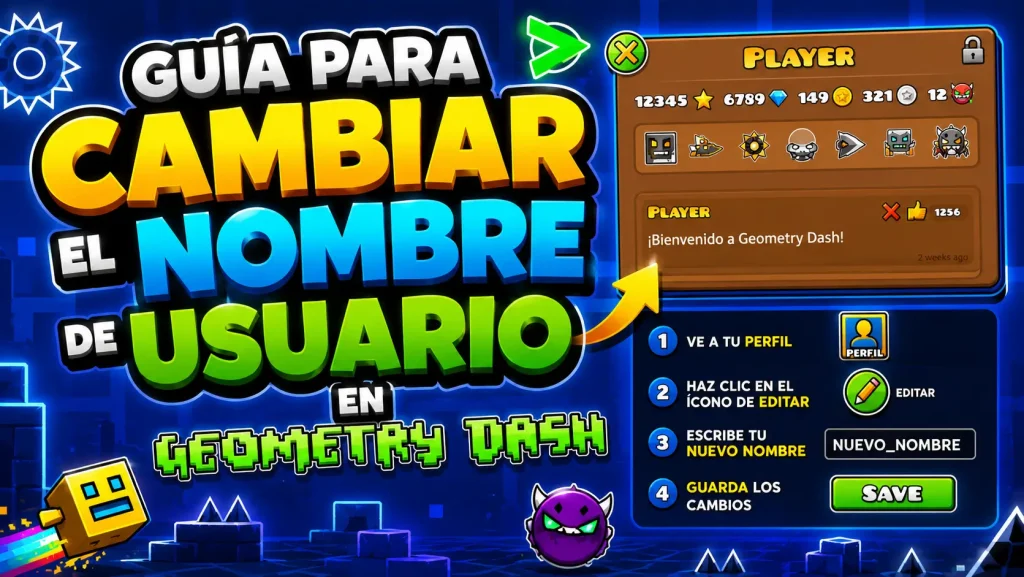
¿Te arrepientes del nombre que elegiste o quieres una identidad más creativa? Cambiar el nombre de usuario en Geometry Dash es posible, aunque la opción no está a la vista dentro del juego: se hace desde la página de gestión de cuenta. En esta guía actualizada a 2026 te explicamos los pasos exactos en móvil y PC, las reglas y límites, qué pasa con tu progreso y amigos, y los errores más comunes. Sin perder tus logros.
Respuesta rápida
¿Se puede cambiar? Sí, pero no directamente en el juego: se hace en la página de gestión de cuenta a la que accedes desde la opción “Más” (More).
Ruta corta: Configuración > Cuenta > Más > (se abre la web) > Change Username.
¿Pierdo mi progreso? No. Tu progreso, estrellas y niveles se mantienen intactos.
¿Cuántas veces? No puedes cambiarlo repetidamente; hay límites y debe ser un nombre único.
Antes de cambiar tu nombre: ten esto en cuenta
No es ilimitado: No es como otros juegos: hay límites y no se puede cambiar a cada rato. Elige bien.
Debe ser único: El nuevo nombre debe estar libre (que nadie lo use ya).
Amigos y ranking: Tu progreso y logros se conservan, pero tus amigos y el ranking te verán con el nuevo nombre.
Datos de acceso: Necesitas recordar tu correo y contraseña de la cuenta para iniciar sesión en la web.
Cómo cambiar el nombre de usuario (paso a paso)
El método es el mismo en móvil y PC, ya que el cambio se hace en la web de gestión de cuenta:
Abre los ajustes: Abre Geometry Dash y toca el icono de Configuración (el engranaje).
Entra en Cuenta: Selecciona la pestaña “Cuenta” (Account).
Pulsa Más: Entre las opciones, pulsa “Más” (More); se abrirá una página web de gestión de la cuenta.
Inicia sesión: Inicia sesión con tu usuario actual y tu contraseña.
Cambiar nombre: Busca y pulsa la opción “Change Username” (Cambiar nombre de usuario).
Confirma: Escribe tu nuevo nombre, confirma, y listo: se actualizará en tu cuenta.
Reglas y límites del nombre de usuario
Regla
Detalle
Debe ser único
No puede estar ya en uso por otro jugador.
Cambios limitados
No se puede cambiar repetidamente; el sistema limita los cambios frecuentes.
Progreso seguro
Estrellas, diamantes, niveles y logros se mantienen.
Se hace en la web
La opción no está dentro del juego; se accede vía “Más”.
¿Por qué cambiar tu nombre de usuario?
Ya no te gusta: El nombre que elegiste hace años ya no encaja contigo.
Privacidad: Quieres algo menos identificable por motivos de privacidad.
Error al crearlo: Te equivocaste al escribirlo al registrarte.
Marca personal: Buscas una identidad más creativa o una “marca” que te distinga en la comunidad.
Solución de problemas comunes
No veo la opción para cambiar el nombre
Recuerda que no está dentro del juego: debes entrar en “Más” para abrir la web de gestión.
Asegúrate de tener una cuenta registrada y confirmada.
Dice que el nombre ya está en uso
Elige otro nombre: debe ser único y no estar ocupado por otro jugador.
No me deja cambiarlo de nuevo
Es normal: los cambios frecuentes están limitados. Espera o consulta las condiciones de tu cuenta.
Olvidé mi contraseña
Usa la opción de recuperación en la página de gestión de cuenta antes de intentar el cambio.
Preguntas Frecuentes (FAQ)
No exactamente. Debes entrar en Configuración > Cuenta > Más, lo que abre la página web de gestión de cuenta donde se realiza el cambio.
No. Tu progreso, estrellas, diamantes, niveles y logros se mantienen; solo cambia el nombre que muestra tu cuenta.
No es ilimitado. El sistema limita los cambios frecuentes, así que conviene elegir bien.
Debe ser un nombre único que no esté ya en uso por otro jugador.
Sí. El proceso es el mismo porque el cambio se hace siempre en la web de gestión de cuenta.
Sí, seguirás en su lista, pero apareceras con tu nuevo nombre, así que avísales para que te reconozcan.
Conclusión
Cambiar el nombre de usuario en Geometry Dash es un proceso sencillo pero algo oculto: la clave es entrar en Configuración > Cuenta > Más para acceder a la página de gestión, iniciar sesión y pulsar “Change Username”. Tu progreso queda intacto, pero recuerda que los cambios son limitados, así que elige un nombre que de verdad te represente. ¡Renueva tu identidad y sigue conquistando la comunidad de GD!