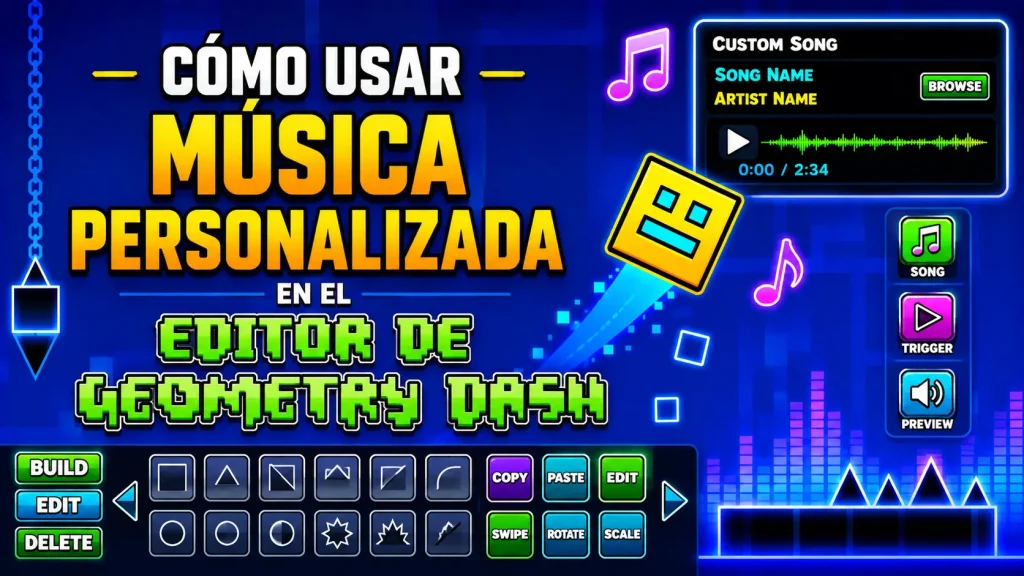
La música es el corazón de Geometry Dash, y al crear tus niveles puedes elegir entre miles de canciones. En esta guía 2026 te explicamos cómo usar música personalizada en el editor de Geometry Dash con los tres métodos disponibles: canciones de Newgrounds por ID, la nueva biblioteca de música de la 2.2 y las canciones NONG (las que no están en Newgrounds). Además, cómo ajustar el inicio, los fundidos y resolver los errores más comunes.
Respuesta rápida
¿Qué opciones hay? Newgrounds (por ID), la biblioteca de música de la 2.2 y las canciones NONG.
¿Dónde se cambia? En el editor, pulsa el engranaje, elige “Custom” y luego “Select Custom Song”.
¿Qué es el ID? Es el número que aparece al final del enlace de la canción en Newgrounds.
Importante: Solo se pueden usar artistas aprobados (whitelist) por RobTop; por eso no toda canción funciona.
Tipos de música que puedes usar
Método
Qué es
Dificultad
Newgrounds
Canciones alojadas en Newgrounds, se añaden por su ID.
Fácil
Biblioteca de música
Catálogo integrado en la 2.2 con miles de canciones por artista o género.
Muy fácil
NONG
“Not On NewGrounds”: reemplazas el archivo para usar una canción que no está en Newgrounds.
Avanzada
Método 1: Canción de Newgrounds (por ID)
Es la forma clásica. Newgrounds es la web oficial que recomienda RobTop para canciones que no están en los niveles principales.
Abre los ajustes: Abre tu nivel en el editor y pulsa el engranaje (ajustes del nivel).
Elige Custom: Junto a “Select Song”, pulsa “Custom” en lugar de “Normal”.
Select Custom Song: Pulsa “Select Custom Song” para abrir el menú de canciones personalizadas.
Ve a Newgrounds: Pulsa el botón verde “Newgrounds” y busca una canción que te guste.
Copia el ID: Copia el número del final del enlace. Ejemplo: newgrounds.com/audio/listen/467339 → el ID es 467339.
Pega y usa: Pega el ID en “Enter Song ID”, pulsa “Search” y luego “Use” para añadirla.
Truco: para ver qué artistas están permitidos, pulsa el botón azul “Artists”. Si una canción no funciona, suele ser porque el artista no está en la whitelist de RobTop.
Método 2: Biblioteca de música (novedad 2.2)
La biblioteca de música es una de las grandes novedades de la 2.2: miles de canciones de artistas reconocidos, listas para usar sin salir del juego.
Abre los ajustes: En el editor, pulsa el engranaje y elige “Custom”.
Music Library: Pulsa “Select Custom Song” y luego el botón “Music Library”.
Busca: Busca por artista, género o nombre dentro del catálogo integrado.
Usa la canción: Selecciona la canción y úsala directamente en tu nivel.
Las NONG (“Not On NewGrounds”) son canciones que no están en Newgrounds. El truco consiste en “engañar” al juego reemplazando el archivo de una canción descargada.
Descarga una canción base: En el editor, descarga dentro del juego cualquier canción de Newgrounds y anota su ID.
Abre la carpeta del juego: En PC (Windows), pulsa Win+R, escribe %appdata% y entra en Appdata/Local/GeometryDash.
Prepara el MP3: Tu canción NONG debe estar en formato .mp3 (usa un conversor de confianza si hace falta).
Renombra y reemplaza: Renombra tu MP3 con el ID que anotaste (por ejemplo, 123456.mp3) y reemplázalo en la carpeta.
Úsala en el nivel: Abre el editor y selecciona la canción de ese ID: mostrará el nombre original, pero sonará tu NONG.
Nota legal: usar NONG es una práctica habitual y aceptada en la comunidad; no viola las normas de RobTop y no hay casos conocidos de sanciones. Webs como Songfilehub recopilan estos archivos.
Ajustes útiles de la canción
Punto de inicio (start offset): Define el segundo exacto en el que empieza a sonar la canción.
Fade In (fundido de entrada): La canción empieza desde un tono bajo y sube poco a poco.
Fade Out (fundido de salida): La música baja hasta 0 al acabar el nivel, para que no siga sonando.
Líneas de ayuda: En las canciones custom puedes añadir líneas naranjas que marcan los cambios de ritmo.
Solución de problemas comunes
La canción de Newgrounds no funciona
El artista debe estar en la whitelist de RobTop; comprueba el botón “Artists”.
Asegúrate de copiar solo los números del ID, sin texto extra.
Mi canción NONG no suena o suena la original
Verifica que el MP3 tenga exactamente el nombre del ID (por ejemplo 123456.mp3).
Confirma que está en la carpeta correcta de GeometryDash y en formato .mp3.
No encuentro la carpeta de canciones
En PC usa Win+R y escribe %appdata%, luego entra en Local/GeometryDash.
Si tienes activado “Change Song Location”, busca la ruta en la página de Steam del juego.
Preguntas Frecuentes (FAQ)
Al final del enlace de la canción en Newgrounds. Por ejemplo, en newgrounds.com/audio/listen/467339 el ID es 467339.
Porque solo los artistas aprobados (whitelist) por RobTop están permitidos. Si el artista no está en la lista, su canción no funcionará.
Un catálogo integrado añadido en la 2.2 con miles de canciones de artistas reconocidos que puedes usar sin salir del juego.
Una canción “Not On NewGrounds”. Se usa reemplazando el archivo MP3 de una canción descargada por la que quieres, conservando su ID.
Sí. Es una práctica aceptada en la comunidad, no viola las normas de RobTop y no hay casos conocidos de sanciones por ello.
Sí. Con el punto de inicio (start offset) defines el segundo exacto en el que empieza, y con Fade In/Out controlas los fundidos.
Ya conoces las tres formas de poner música personalizada en tus niveles de Geometry Dash: el clásico ID de Newgrounds, la cómoda biblioteca de música de la 2.2 y las canciones NONG para ir más allá del catálogo. Ajusta el punto de inicio y los fundidos para que todo encaje con tu nivel, y recuerda que el ritmo es la mitad de la diversión. ¡Elige tu pista perfecta y crea un nivel inolvidable!