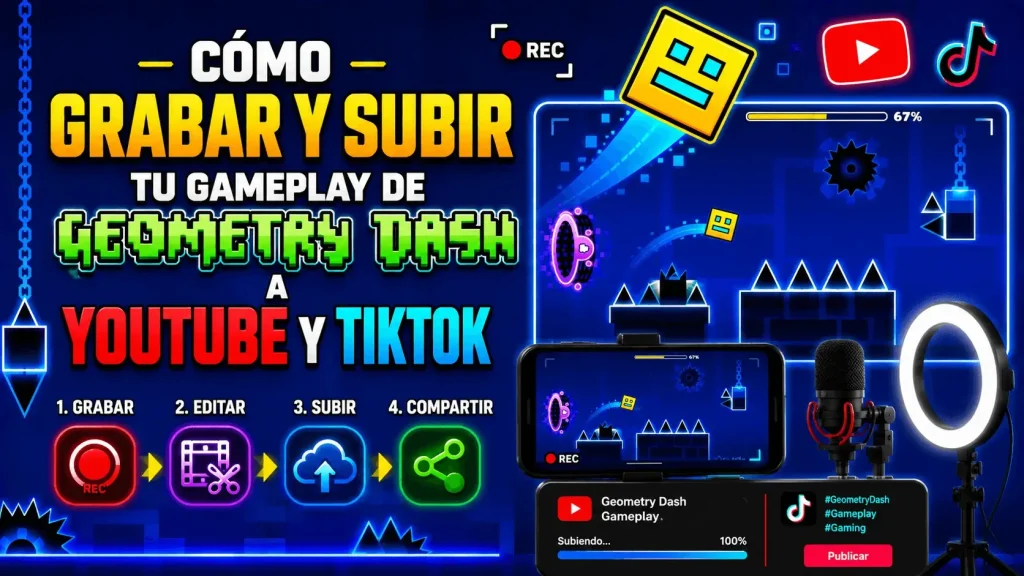
¿Acabas de superar un nivel imposible y quieres presumirlo? Grabar y compartir tus partidas es una de las mejores formas de disfrutar el juego y crear comunidad. En esta guía 2026 te explicamos cómo grabar y subir tu gameplay de Geometry Dash en PC y móvil, con los mejores programas (gratis y de pago), los ajustes para grabar sin lag y cómo optimizar tus vídeos para YouTube y TikTok. Todo paso a paso, aunque nunca hayas grabado nada.
Respuesta rápida
¿Con qué grabo? En PC, OBS Studio (gratis) es la mejor opción; en móvil, la grabadora integrada o apps como AZ Screen Recorder.
¿Cómo evito el lag? En OBS, cambia el formato a FLV/MP4 y usa aceleración por GPU para reducir el lag.
¿Qué formato uso? YouTube en horizontal (16:9) y TikTok/Shorts en vertical (9:16).
¿Y luego? Edita con CapCut o Filmora, añade el momento clave al principio y sube.
Antes de grabar: elige plataforma
Dispositivo
Ventaja
Ideal para
PC
Máxima calidad y control; graba con OBS.
YouTube, vídeos largos, streaming.
Móvil
Rápido y sencillo, con grabadora integrada.
TikTok, Shorts, clips cortos.
Grabar en PC con OBS Studio (gratis)
OBS Studio es el programa más usado por streamers y youtubers: gratuito, de código abierto y compatible con Windows, Mac y Linux.
Instala OBS: Descarga OBS Studio desde su web oficial e instálalo.
Añade la fuente: En “Fuentes”, pulsa “+” y añade “Captura de juego” o “Captura de ventana”, y selecciona Geometry Dash.
Ajusta el audio: Configura el audio del sistema y, si quieres comentar, añade el micrófono.
Graba: Pulsa “Iniciar grabación”, juega, y al terminar “Detener grabación”.
Localiza el vídeo: Encuentra el vídeo en tu carpeta de Vídeos (o en Archivo > Mostrar grabaciones).
Cómo grabar SIN lag (ajustes clave)
Formato FLV/MP4: En OBS, ve a Salida > Grabación y cambia el formato a FLV o MP4 para reducir tirones.
Codificación por GPU: Activa la codificación por hardware (NVENC en Nvidia, AMD o QuickSync) para no cargar la CPU.
1080p 60 FPS: Graba a 1080p 60 FPS si tu PC lo permite; el juego es muy rápido y agradece los 60 FPS.
Libera recursos: Cierra programas pesados en segundo plano mientras grabas.
Alternativas: si tienes tarjeta Nvidia, ShadowPlay (GeForce Experience) graba con mínimo impacto. Bandicam es otra opción ligera de pago.
Consejo: para grabar cómodamente necesitas el juego en ordenador. Mira nuestra guía de Geometry Dash para PC.
Grabar en móvil (Android e iOS)
Android
Grabadora integrada: Muchos móviles traen grabadora de pantalla en el menú de ajustes rápidos.
Apps recomendadas: AZ Screen Recorder o DU Recorder graban en buena calidad y sin marca de agua.
iOS (iPhone/iPad)
Grabación integrada: Añade “Grabación de pantalla” desde Ajustes > Centro de control.
Cómo activarla: Desliza para abrir el Centro de control y pulsa el botón de grabar.
Ojo con el audio: activa la grabación del sonido del juego para no subir un vídeo mudo (la música es parte del atractivo).
Optimiza para YouTube y TikTok
Plataforma
Formato
Consejo clave
YouTube
Horizontal 16:9, 1080p 60 FPS
Ideal para completar niveles largos y tutoriales.
YouTube Shorts
Vertical 9:16, menos de 60 s
Muestra el mejor momento o el final épico.
TikTok
Vertical 9:16, clips cortos
Engancha en los 3 primeros segundos.
Gancho inicial: Empieza el vídeo con el momento más emocionante (el final del nivel o una muerte épica).
Edición rápida: Edita con CapCut o Filmora: recorta, añade texto y ajusta el ritmo.
Hashtags y datos: Usa etiquetas como #GeometryDash y menciona el nombre del nivel y su creador.
Aprovecha la música: La banda sonora es un imán; mantén el audio del juego bien alto.
Ideas de contenido que funcionan
Víctorias épicas: Grabar el momento en que superas un nivel difícil o un Demon.
Tutoriales: Enseña cómo pasar una parte complicada.
Muestra tu nivel: Muestra tu nivel creado y anima a jugarlo con su ID.
Fails divertidos: Comparte tus mejores muertes o momentos graciosos.
Extra: los vídeos con mods llamativos rinden muy bien. Aprende a instalarlos en nuestra guía de mods con Geode.
Solución de problemas comunes
El vídeo se ve con tirones (lag)
Cambia el formato a FLV/MP4 en OBS y activa la codificación por GPU.
Baja la resolución o los FPS si tu equipo es modesto.
No se grabó el sonido del juego
Comprueba que capturas el audio del sistema, no solo el micrófono.
En iOS, mantén pulsado el botón de grabar y activa el micrófono/sonido.
OBS no captura el juego
Ejecútalo como administrador y prueba “Captura de ventana” en vez de “Captura de juego”.
Preguntas Frecuentes (FAQ)
OBS Studio es la opción gratuita más completa y usada. Si tienes tarjeta Nvidia, ShadowPlay también graba con muy poco impacto en el rendimiento.
En OBS, cambia el formato de grabación a FLV o MP4, activa la codificación por hardware (GPU) y cierra programas en segundo plano.
Sí. La mayoría de móviles Android e iOS tienen grabadora de pantalla integrada. Solo recuerda activar el audio del juego.
YouTube prefiere horizontal (16:9); TikTok y los Shorts, vertical (9:16). Graba en 1080p y, si puedes, a 60 FPS.
CapCut y Filmora son fáciles y populares. Recorta, añade texto y pon el mejor momento al principio para enganchar.
Sí se suele compartir gameplay con su música, pero algunas plataformas pueden marcar derechos de autor. Si tienes dudas, usa clips cortos o música libre.
Grabar y compartir tu gameplay de Geometry Dash es más fácil de lo que parece: en PC usa OBS con los ajustes anti-lag, en móvil aprovéchate de la grabadora integrada, y adapta el formato a YouTube (horizontal) o TikTok (vertical). Añade el mejor momento al principio, cuida el audio del juego y publica. ¡Ahora comparte esas victorias épicas y empieza a construir tu comunidad!