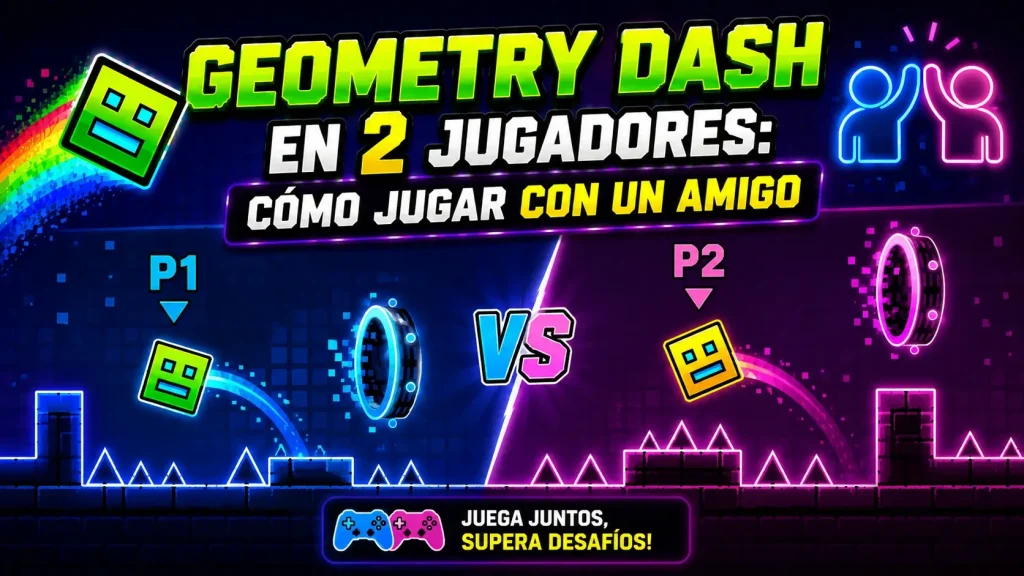
¿Sabías que Geometry Dash tiene un modo de dos jugadores desde hace años y casi nadie lo usa? Permite que dos personas jueguen a la vez en el mismo dispositivo, cada una controlando un icono. En esta guía 2026 te explicamos cómo jugar en 2 jugadores, qué controles usa cada persona, cómo encontrar niveles compatibles, cómo activarlo en tus propios niveles y qué alternativa existe para jugar con amigos a distancia.
Respuesta rápida
¿En qué niveles funciona? Solo en niveles que tengan activado el modo de 2 jugadores. No funciona en cualquier nivel.
¿Qué controles usa cada uno? En PC, uno usa la barra espaciadora y el otro la flecha arriba. En móvil, cada uno toca su mitad de la pantalla.
¿Cuántas personas pueden jugar? Solo dos. No existe un modo de tres o cuatro jugadores.
¿Puedo crear uno? Sí, activando la opción en los ajustes del nivel dentro del editor.
Cómo funciona el modo de 2 jugadores
El modo dual normal: Normalmente, cuando un nivel te divide en dos iconos (modo dual), una sola persona controla los dos a la vez.
Con 2 jugadores: Si el nivel tiene activado el modo de 2 jugadores, cada icono responde a un control distinto, así que cada persona lleva el suyo.
Importante: No es un ajuste que tú actives al jugar: lo activa el creador del nivel al construirlo.
La gracia (y el drama): Ambos tienen que sobrevivir. Si uno choca, el nivel se reinicia para los dos.
¿No sabes qué es el modo dual? te lo explicamos en nuestra guía de cómo pasar Hexagon Force, el nivel oficial que lo introdujo.
Los controles de cada jugador
Plataforma
Jugador 1
Jugador 2
PC
Barra espaciadora
Flecha arriba
Móvil o tablet
Mitad izquierda de la pantalla
Mitad derecha de la pantalla
Dónde comprobarlo: En los ajustes del juego puedes ver la asignación de teclas (aparece como “Jump: Space / Up”).
Se pueden invertir: Existe una opción en los ajustes para invertir los controles de los dos jugadores, por si os resulta más cómodo al revés.
⚡ Problema conocido en PC: si juegas con ratón, el clic puede activar uno de los iconos según dónde esté el cursor en la pantalla, y eso genera saltos fantasma. La solución es sencilla: jugad los dos con teclado (espacio y flecha arriba) y dejad el ratón quieto fuera del área de juego.
Cómo encontrar niveles de 2 jugadores
Requisito: No sirven los niveles oficiales: necesitas niveles de la comunidad creados con esta opción activada.
Usa el filtro: En la pantalla de búsqueda de niveles, entre los filtros avanzados encontrarás uno para niveles de dos jugadores.
Busca por nombre: Muchos creadores ponen “2 player” o “2P” en el título o la descripción del nivel.
Consejo: Empezad por niveles fáciles o cortos: coordinar a dos personas es bastante más difícil de lo que parece.
Cómo crear tu propio nivel de 2 jugadores
Si quieres hacer un nivel para jugar con un amigo, se activa en dos clics:
Abre el editor: Desde el menú principal, entra en “Crear” y elige un espacio vacío.
Entra en los ajustes: Pulsa el icono del engranaje para abrir los ajustes del nivel.
Activa “2-Player mode”: Busca y marca la opción de modo de dos jugadores.
Coloca portales dual: El modo solo tiene sentido en las secciones dual: coloca portales dual donde quieras que cada jugador lleve su icono.
Prueba con alguien: Pruébalo con otra persona antes de publicar: lo que a ti te parece fácil puede ser imposible de coordinar.
Comunicaos: Es el consejo más importante: hablad en voz alta antes de cada obstáculo (“ahora”, “espera”, “salta ya”).
Repartid los papeles: Que cada uno lleve siempre el mismo icono (arriba o abajo) para no confundiros.
Mira solo tu lado: En 2 jugadores no puedes fiarte solo de la simetría: mira tu icono y confía en que tu compañero mire el suyo.
Usad el modo práctica: Es la mejor forma de aprender el nivel sin frustraros. Poned checkpoints juntos.
En PC es más cómodo: un teclado da espacio a dos personas; en un móvil pequeño os estorbaréis. Mira la guía de Geometry Dash para PC.
¿Y si mi amigo no está conmigo?
La limitación: El modo de 2 jugadores del juego es local: las dos personas deben estar en el mismo dispositivo.
La alternativa: existe un mod llamado Globed que añade multijugador en tiempo real, para jugar con gente a distancia. Se instala con Geode: te explicamos cómo en cómo instalar mods con Geode.
Ojo: Al ser un mod, no es contenido oficial. Úsalo desde el buscador oficial de Geode y bajo tu responsabilidad.
No se activa al jugar: lo activa el creador del nivel desde los ajustes del editor. Tú solo tienes que buscar niveles que ya lo tengan habilitado.
El jugador 1 usa la barra espaciadora y el jugador 2 la flecha arriba. En los ajustes del juego puedes invertir esa asignación si os resulta más cómodo.
Cada jugador toca su mitad de la pantalla: uno la parte izquierda y otro la derecha, cada uno controlando su propio icono.
No. El modo está limitado a dos jugadores, uno por cada icono de la sección dual.
Suele ser el ratón: según dónde esté el cursor puede activar uno de los iconos. Jugad ambos con teclado y dejad el ratón fuera del área de juego.
No con el modo oficial, que es local. Para eso existe el mod Globed, que añade multijugador en tiempo real y se instala con Geode.
El modo de 2 jugadores es uno de los secretos peor aprovechados de Geometry Dash: convierte un juego de precisión individual en un caos compartido y divertidísimo. Recuerda las tres claves: necesitas un nivel creado con esa opción, en PC cada jugador usa una tecla distinta (espacio y flecha arriba) y en móvil cada uno su mitad de la pantalla. Empezad por niveles fáciles, hablad mucho y preparaos para culparos mutuamente. ¡A por ese 100 % a dúo!