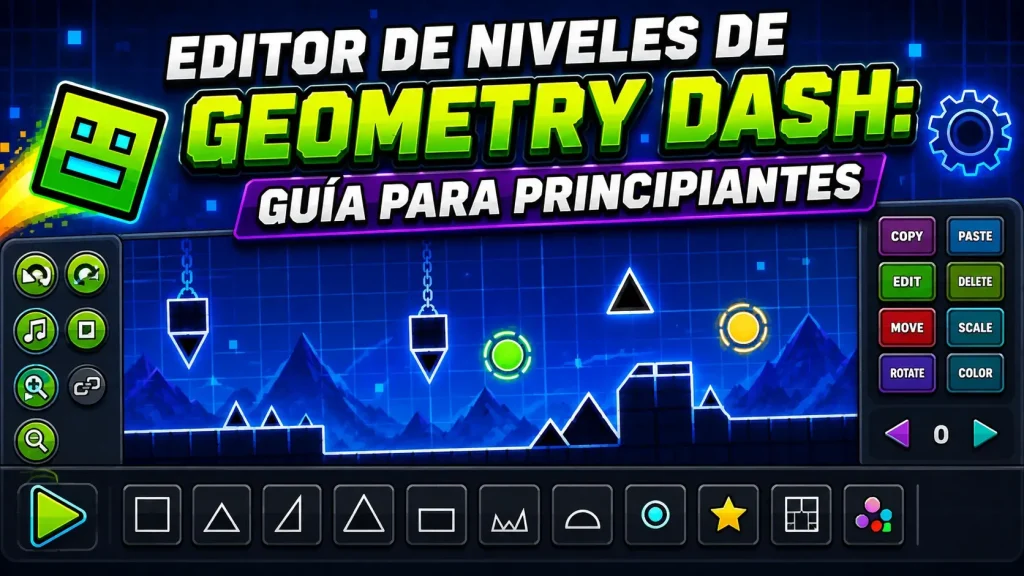
¿Quieres crear tus propios niveles pero el editor te parece un caos de botones? Es normal: tras la 2.2, el editor de niveles de Geometry Dash es casi un motor de videojuegos. En esta guía 2026 te explicamos cómo usar el editor desde cero: los modos Build, Edit y Delete, cómo colocar bloques y portales, qué son los triggers y los grupos, y cómo probar tu nivel antes de publicarlo.
Respuesta rápida
¿Cómo entro al editor? Desde el botón “Crear” del menú principal: elige un espacio vacío y pulsa “Editar”.
¿Cuáles son los 3 modos? Build (construir), Edit (editar) y Delete (borrar).
¿Está en la versión Lite? No. El editor es exclusivo de la versión completa; no está en Lite ni en los spin-offs.
¿Por dónde empiezo? Empieza con bloques, espinas y portales. Deja los triggers para más adelante.
Primeros pasos: crear tu nivel
Abre el editor: En el menú principal, pulsa el botón “Crear” (Create).
Elige un hueco: Verás una lista de espacios vacíos. Selecciona uno y pulsa “Editar”.
Ponle nombre: Tienes un límite de 20 caracteres. Si no pones nada, aparecerá como “Unnamed 0”.
Añade descripción: Es opcional y, desde la 2.0, puedes cambiarla incluso después de subir el nivel.
Entra a la cuadrícula: Aparecerá una cuadrícula vacía con la barra de objetos abajo. ¡Ya estás dentro!
Los 3 modos del editor
Modo
Qué hace
Build
Colocar objetos. Tiene pestañas con bloques, líneas, rampas, espinas, portales, trampolines, orbes, decoración, sierras, efectos y objetos personalizados.
Edit
Modificar lo ya colocado: mover, voltear, rotar y cambiar el tamaño de cualquier objeto.
Delete
Borrar objetos. Puedes borrar solo estáticos (bloques y espinas), solo detalles (decoración, portales, triggers) o una selección concreta.
Los 4 botones clave: En la esquina inferior derecha tienes Swipe, Rotate, Free Move y Snap: sirven para seleccionar varios objetos, girarlos, moverlos libremente o encajarlos a la cuadrícula.
Colocar tus primeros objetos
Bloques: Son la base de todo. Colócalos formando el suelo y las plataformas por las que avanzará el jugador.
Espinas: El obstáculo básico. Recuerda dejar espacio suficiente para que el salto sea posible.
Portales: Cambian la forma del jugador (nave, bola, UFO, robot, araña, wave, swing) o su gravedad, tamaño y velocidad.
Orbes y trampolines: Los amarillos, azules, rosas y verdes impulsan al jugador. Son la clave del ritmo de tu nivel.
Decoración: Fondos, partículas y detalles. Colócalos al final, cuando la jugabilidad ya funcione.
Consejo de oro: construye primero la jugabilidad completa con bloques simples y decora después. Si decoras antes, cualquier cambio te obligará a rehacer el trabajo.
Los triggers y los grupos (nivel intermedio)
Los triggers son “órdenes” que hacen que las cosas ocurran: que un objeto se mueva, cambie de color o desaparezca.
Trigger Move: Mueve un objeto o grupo. Ajustas la distancia en X e Y y el tiempo que tarda.
Trigger Alpha: Hace que un objeto aparezca o desaparezca poco a poco.
Triggers de color: Cambian los colores del fondo, el suelo y los objetos.
Triggers de cámara: Novedad de la 2.2: mueven, giran y hacen zoom con la cámara para dar un aire cinematográfico.
Cómo funcionan los grupos
Asigna un grupo: Selecciona los objetos que quieres animar y pulsa “Edit Group” para asignarles un número de grupo.
Coloca el trigger: Coloca el trigger en la cuadrícula, en el punto donde quieres que se active.
Enlaza el Target Group: Dentro del trigger, escribe el número de grupo al que debe afectar.
Comprueba: Si el trigger no apunta al grupo correcto, no pasará nada. Es el fallo nº1 de los novatos.
La música: el corazón de tu nivel
Elige primero la canción: En Geometry Dash los obstáculos van al ritmo. Elige la canción antes de construir y colócalo todo siguiendo el compás.
Líneas de guía: En las canciones personalizadas puedes activar líneas de guía que marcan los cambios de ritmo. Úsalas: te ahorran horas.
Consejo: crear es mucho más cómodo en ordenador, con ratón y pantalla grande. Mira la guía de Geometry Dash para PC.
Preguntas Frecuentes (FAQ)
Desde el menú principal, pulsa el botón “Crear”. Verás una lista de espacios vacíos: elige uno y pulsa “Editar” para empezar.
No. El editor de niveles es exclusivo de la versión completa. Tampoco está disponible en los spin-offs Meltdown, World ni SubZero.
Son objetos que dan órdenes: mover algo, cambiar colores, hacer aparecer o desaparecer objetos o mover la cámara. Se enlazan a los objetos mediante grupos.
Casi siempre porque no has enlazado bien el grupo. Asigna un número de grupo a los objetos con “Edit Group” y escríbelo en el Target Group del trigger.
El título está limitado a 20 caracteres. Si lo dejas vacío, el juego lo llamará “Unnamed” seguido de un número.
Es un punto de inicio que colocas para probar partes concretas del nivel. Antes de publicar debes borrarlos todos, ya que el nivel debe verificarse desde el principio.
El editor de Geometry Dash asusta al principio, pero se resume en tres botones: Build para colocar, Edit para ajustar y Delete para borrar. Empieza con bloques, espinas y portales siguiendo el ritmo de la música, deja la decoración y los triggers para cuando la jugabilidad funcione, y prueba tu nivel constantemente. Con paciencia pasarás de colocar tu primer bloque a crear niveles que otros jugadores disfrutarán. ¡A construir!